ИИ для продуктивности: рабочие сценарии для почты, встреч и задач
ИИ для продуктивности: почта, встречи, документы, таблицы, заметки, презентации и автоматизация. Разбираем, что выбрать и куда идти дальше.
По состоянию на 5 мая 2026 года «ИИ для продуктивности» уже не сводится к одному чат-боту. Рабочий набор обычно состоит из трёх слоёв: отдельный ассистент для текста и анализа, ИИ внутри офисного пакета и автоматизация между сервисами.
Главная ошибка при выборе инструмента — сравнивать эти слои как универсальные заменители друг друга. ChatGPT и Claude помогают думать и писать, Microsoft 365 Copilot и Gemini в Workspace работают внутри почты, документов и встреч, Zapier и n8n связывают действия между системами. Если смешать роли, получится дорогой набор подписок без понятного эффекта.
Этот материал работает как основной hub Toolarium по офисной продуктивности: почта, встречи, документы, таблицы, заметки, презентации, перевод и автоматизация повседневной рутины. Он не дублирует более широкий гайд по нейросетям для работы и не подменяет узкий офисный разбор. Его задача — развести роли, показать маршрут по кластеру и отправить вас в нужный сценарий без лишних кругов.
Карта кластера продуктивности
Эту страницу удобно использовать как развилку, а не как единственный материал на тему. Ниже — быстрый маршрут по соседним сценариям, чтобы не смешивать email, таблицы, заметки, встречи, презентации и автоматизацию в один общий список сервисов.
| Если вам нужно | Куда идти дальше | Когда открывать именно этот материал |
|---|---|---|
| Разобрать офисный стек целиком: документы, почта, таблицы и слайды | Нейросети для офиса | Подходит, когда нужно выбрать рабочий пакет вокруг Microsoft 365, Google Workspace и смежных офисных сценариев. |
| Сократить ручную работу с письмами и первичной сортировкой входящих | ИИ для email | Нужен, если задача уже сузилась до черновиков, автоответов, сортировки и суммаризации переписки. |
| Ускорить формулы, очистку данных и анализ в Excel или Sheets | Нейросеть для таблиц | Открывайте, когда узкое место не в тексте, а в данных, формулах, сводных таблицах и режиме помощника для аналитики. |
| Собирать слайды и визуальные материалы для встреч | ИИ для презентаций | Полезно, если нужен отдельный разбор Gamma, Tome, Beautiful.ai и PowerPoint Copilot, а не общий обзор набора инструментов для продуктивности. |
| Настроить заметки, базу знаний и управление знаниями | Notion AI vs Obsidian vs Roam | Это маршрут для тех, кому важны протоколы встреч, поиск по заметкам, персональная база знаний и долговременное хранение материалов. |
| Разобраться с расшифровкой звонков, аудио и голосовых заметок | Whisper: транскрибация и перевод речи | Подходит, когда нужен не просто бот для встреч, а управляемый сценарий для расшифровки, перевода и хранения аудио. |
| Связать ИИ с формами, CRM, почтой, таблицами и API | Автоматизация с LLM | Нужен, если продуктивность упирается уже не в одно приложение, а в цепочку действий между сервисами. |
| Организовать перевод писем, документов и многоязычные процессы | DeepL vs Google vs Яндекс | Открывайте, когда в рабочем процессе нужен не общий ассистент, а предсказуемый переводчик и понятные ограничения API. |
Как не спутать этот hub с соседними evergreen-страницами
У запроса «ИИ для продуктивности» пограничный интент: его легко увести то в общий разговор про рабочий ИИ, то в обзор одного инструмента, то в выбор заметочника или переводчика. Ниже — короткая развязка по соседним evergreen-страницам.
| Если ваш вопрос звучит так | Откройте | Почему это другой интент |
|---|---|---|
| «Мне нужен широкий выбор ИИ под работу, команду и бизнес-процессы» | Нейросети для работы | Там шире рамка: инструменты для текста, анализа, кода, автоматизации и внедрения в команду, а не только офисная продуктивность. |
| «Мне нужен office-first стек внутри Microsoft 365 или Google Workspace» | Нейросети для офиса | Это более узкий разбор документов, почты, таблиц и презентаций внутри привычного офисного контура. |
| «Я выбираю личного ассистента, а не встроенный офисный ИИ» | GPT, Claude и Gemini: тест на русском, ChatGPT на русском, обзор Claude | Здесь речь уже о качестве ответа, стиле письма и ограничениях самих ассистентов, а не о маршруте по рабочим сценариям. |
| «Мне нужны таблицы, формулы и сценарии в Sheets или Excel» | Нейросеть для таблиц, как подключить GPT к Google Sheets | Это уже не общий hub по продуктивности, а прикладной слой про данные, формулы, Copilot, Gemini и встраивание модели в таблицы. |
| «Мне нужны заметки, PKM и база знаний» | Notion AI vs Obsidian vs Roam | Там фокус на долговременном хранении знаний и рабочем контуре заметок, а не на всей карте офисной продуктивности сразу. |
Куда расходится офисный ИИ на практике
Если смотреть на тему не через бренды, а через рабочие узкие места, кластер продуктивности делится на несколько устойчивых веток. Именно в этом и смысл hub-страницы: она помогает выбрать следующий узкий материал по процессу, а не спорить, какая модель «лучшая вообще».
Почта и разбор входящих
Когда команда тонет в переписке, самый короткий маршрут идёт в разбор ИИ для email. Если вместе с почтой важны ещё документы, встречи и таблицы, держите рядом и нейросети для офиса: это уже офисный контур, а не одиночный инструмент для одних только входящих.
Документы, черновики и редактура
Здесь обычно конкурируют не тарифы, а два режима работы: отдельный сильный ассистент и встроенный ИИ в офисном пакете. Для выбора между отдельными сильными ассистентами полезно начать с сравнения GPT, Claude и Gemini на русском, а для сценариев внутри Word, Docs и корпоративных файлов — перейти в офисный гайд.
Таблицы и рабочая аналитика
Как только задача упирается в формулы, очистку данных, сводные таблицы и анализ в Sheets или Excel, общий разговор про продуктивность уже слишком широк. Для этого у кластера есть отдельный материал про ИИ для таблиц и более узкий гайд по GPT в Google Sheets.
Встречи, расшифровки и follow-up
Если боль не в написании текста, а в том, что созвоны исчезают без протокола и списка действий, полезнее идти в сценарии транскрибации и фиксации результатов. Здесь соседние точки входа — Whisper для расшифровки и перевода речи и сравнение Notion AI, Obsidian и Roam для хранения итоговых заметок.
Заметки и база знаний
Как только речь заходит о долговременном хранении знаний, персональной базе, поиске по заметкам и протоколам встреч, начинается уже не обзор инструментов продуктивности вообще, а выбор слоя заметок и базы знаний. Для этого открывайте Notion AI vs Obsidian vs Roam.
Перевод и многоязычные процессы
Во многих командах продуктивность ломается не на письме как таковом, а на постоянном переводе писем, документов и созвонов. Если нужен именно этот слой, быстрее идти в сравнение DeepL, Google и Яндекс, а не искать «универсальный ИИ» на все случаи.
Автоматизация между сервисами
Последняя ветка начинается там, где один чат-ассистент уже не спасает: нужно связать форму, CRM, таблицу, почту, Slack и API в один поток. Тогда общий hub должен переводить читателя в разбор автоматизации с LLM, n8n, Make и Zapier, а не пытаться закрыть эту тему парой строк в общей таблице.
Быстрый выбор по слоям
- Для личной работы с текстами, файлами и таблицами: ChatGPT или Claude.
- Для поиска по свежим источникам и быстрых справок: Perplexity.
- Для встреч и расшифровок: Otter или Fireflies.
- Для команд на Microsoft 365: Copilot Chat, затем Microsoft 365 Copilot для ролей, где нужен Outlook, Word, Excel и Teams.
- Для команд на Google Workspace: тариф Workspace с Gemini в Gmail, Docs, Meet, Sheets и Gemini app.
- Для базы знаний и проектных заметок: Notion AI на Business/Enterprise или ограниченный пробный доступ на Free/Plus.
- Для автоматизации рутины без кода: Zapier.
- Для технических команд и self-hosted сценариев: n8n.
Если вы пока не решили, нужен ли вам внешний ассистент или встроенный Copilot внутри офисного пакета, не пытайтесь решить это по одной таблице тарифов. Сначала сравните GPT, Claude и Gemini на русском, затем отдельно проверьте ограничения ChatGPT на русском и обзор Claude для русскоязычных пользователей. Это соседний интент: не «куда встроить ИИ в процесс», а «какой персональный ассистент лучше мыслит и пишет под мои задачи».
Таблица инструментов
Таблица проверена по официальным страницам тарифов и справки. Если точный лимит не раскрыт публично, в строке стоит аккуратная формулировка, а не оценка «на глаз».
| Инструмент | Главная задача | Что есть без оплаты или в стартовом плане | Ограничение, которое важно | Карта/VPN | Русский язык | Источник |
|---|---|---|---|---|---|---|
| ChatGPT | Тексты, таблицы, файлы, быстрый анализ, черновики писем | Free-версия доступна всем; на Free есть ограниченные сообщения, загрузки файлов, генерация изображений и deep research. | Файлы и сообщения на Free ограничены; корпоративные функции вроде company knowledge и администрирования доступны в Business/Enterprise. | Карта не нужна для Free; платные функции зависят от региона оплаты. | Подходит для русских запросов и русскоязычных черновиков. | Официальные тарифы ChatGPT |
| Claude | Длинные документы, аккуратная редактура, код, анализ текста и изображений | Free-план включает Claude в вебе, мобильных приложениях и на десктопе, работу с кодом, текстом, изображениями и веб-поиск. | Точный публичный лимит Free не раскрывается; Pro стоит $20 в месяц или $17 в месяц при годовой оплате, Max начинается от $100. | Free без карты; оплата зависит от поддерживаемой страны и способа оплаты. | Хорошо работает с русским текстом, особенно на длинных документах. | Официальные тарифы Anthropic |
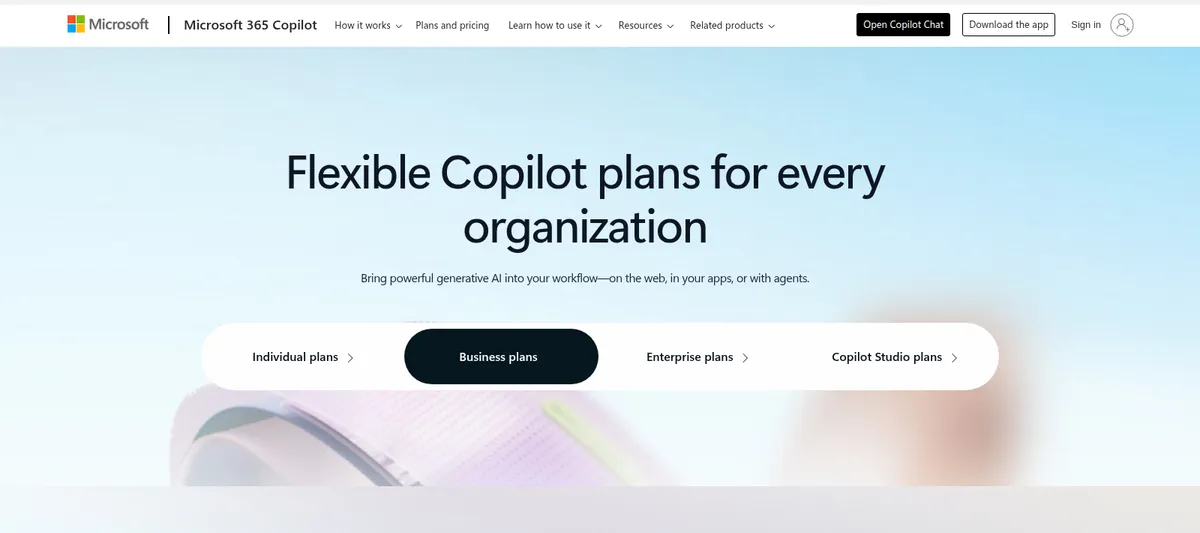
| Microsoft 365 Copilot / Copilot Chat | Почта, документы, Excel, PowerPoint, Teams, работа с файлами организации | Copilot Chat доступен без доплаты для пользователей Microsoft Entra ID с подходящей подпиской Microsoft 365. | Полный Microsoft 365 Copilot работает с Word, Excel, PowerPoint, Outlook и Teams, но требует подходящую бизнес-подписку; агенты могут тарифицироваться отдельно. | Карта нужна для платной подписки; доступность зависит от рынка и лицензии. | Практичен для русских писем и документов, но качество зависит от приложения и данных в Microsoft 365. | Официальные тарифы Microsoft 365 Copilot |
| Google Workspace с Gemini | Gmail, Docs, Sheets, Meet, Drive, рабочие документы и встречи | Есть пробный старт Workspace; Starter включает Gemini в Gmail, Standard добавляет Gemini в Docs, Meet и другие приложения. | Gemini в Docs, Sheets, Slides, Drive, Meet и Chat не входит в самый младший Starter; цены и валюты показываются по региону. | Карта обычно нужна для Workspace-триала/оплаты; доступность зависит от региона аккаунта. | Можно использовать для русских писем и документов, интерфейс и функции зависят от региона Workspace. | Официальные тарифы Google Workspace |
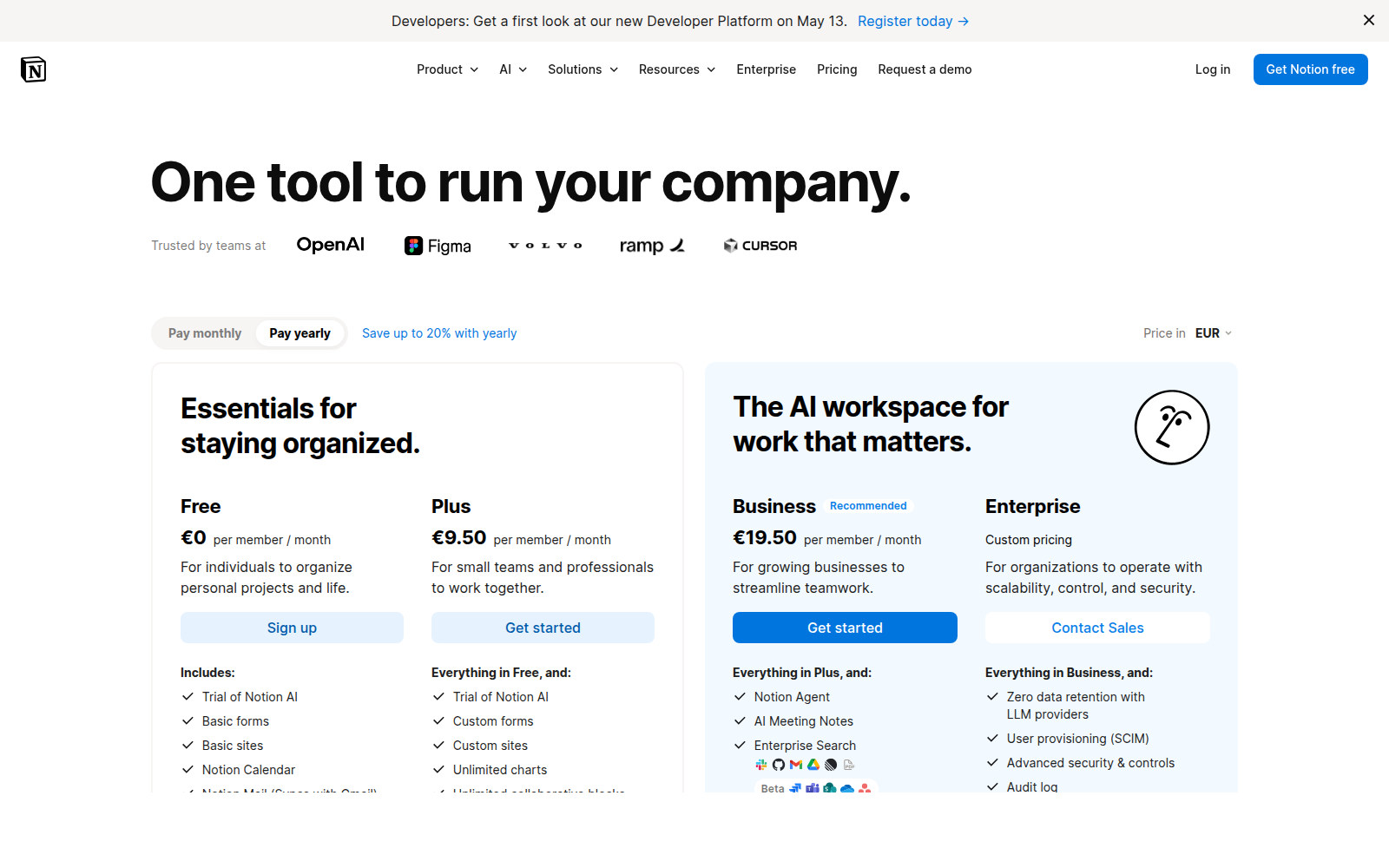
| Notion AI | База знаний, заметки, задачи, протоколы встреч, поиск по рабочему пространству | Free и Plus дают пробный доступ к Notion AI; Business включает Notion Agent, AI Meeting Notes и Enterprise Search beta. | Постоянный доступ к основным AI-функциям требует Business или Enterprise; Custom Agents используют отдельные кредиты. | Free без карты; платные планы и кредиты требуют оплаты. | Подходит для русских заметок и базы знаний, если команда сама пишет и называет страницы по-русски. | Официальные тарифы Notion |
| Perplexity | Поиск с источниками, быстрый исследование, проверка формулировок | Standard Free даёт почти неограниченные basic searches, 3 Pro Searches в день, 1 Research Query в месяц и ограниченные загрузки файлов. | Продвинутые модели, генерация изображений и расширенные лимиты находятся в платных планах. | Free без карты; платные планы зависят от региона оплаты. | Русские запросы работают, но для редких тем полезно проверять англоязычные источники. | Справка Perplexity по планам |
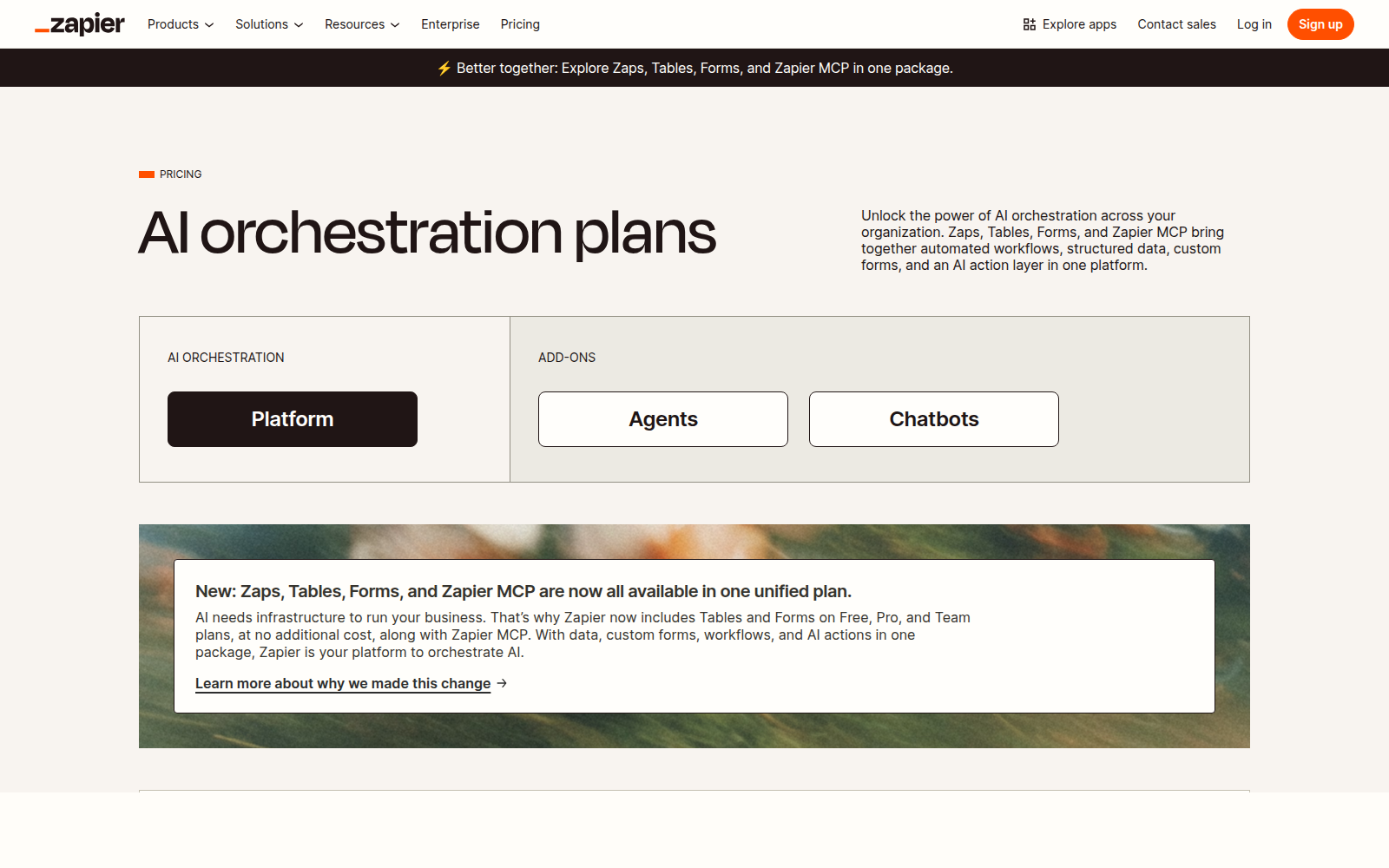
| Zapier | Автоматизация между Gmail, Slack, CRM, таблицами и формами | Free: 100 tasks в месяц, Zaps, Tables и Forms в пределах лимита, two-step Zaps, Zapier Copilot с дневными лимитами сообщений. | Multi-step Zaps, premium apps, веб-хуки и расширенная поддержка требуют платных планов; Pro начинается от $19.99 в месяц при годовой оплате. | Free без карты; платная автоматизация требует оплаты. | Русский текст можно передавать между приложениями, но интерфейс и шаблоны в основном англоязычные. | Официальные тарифы Zapier |
| n8n | Техническая автоматизация, веб-хуки, self-hosted процессы, интеграции с API | Community Edition доступна как стандартная self-hosted версия на GitHub; cloud Starter стоит 20 евро в месяц при годовой оплате и даёт 2.5K workflow executions. | Self-hosted требует администрирования; бизнес-функции, SSO, среды и расширенная история входят в Business/Enterprise. | Community Edition без карты; облачные и бизнес-планы требуют оплаты. | Русские данные проходят через workflow без проблемы, но интерфейс и документация в основном англоязычные. | Официальные тарифы n8n |
| Otter | Расшифровка встреч, AI Chat по встречам, заметки для Zoom, Teams и Google Meet | Basic Free: 300 минут транскрибации в месяц, 3 lifetime audio/video imports, AI Chat within and across meetings. | Pro нужен для 1200 минут, расширенных workflow и 10 monthly imports; Business даёт больше командных функций. | Free без карты; платные планы требуют оплаты. | Для русских встреч качество надо тестировать на реальных записях команды. | Официальные тарифы Otter |
| Fireflies | Meeting bot, расшифровки, краткое резюме, список действий, хранение встреч | Free: 800 минут хранилища на пользователя; стартовые transcription credits зависят от способа регистрации: 3 через web app, 5 через Chrome extension, 10 для нового mobile-пользователя. | На Free credits нужны для транскрибации и краткое резюме; paid-планы дают unlimited transcription, AI Credits покупаются отдельно для продвинутых AI-функций. | Free без карты; пробный период и платные планы требуют аккуратной проверки условий списания. | Для русских встреч нужен тест на вашем звуке и акцентах. | Справка Fireflies по лимитам |
Как собрать рабочий набор без лишних подписок
Начните с процесса, а не с названия модели. Для одного специалиста обычно хватает трёх инструментов: ChatGPT или Claude для черновиков и анализа, Perplexity для поиска с источниками, Zapier или n8n для повторяющихся действий. Notion добавляется, если уже есть рабочая база знаний или проектные документы.
Команде на Microsoft 365 логичнее сначала проверить Copilot Chat. Если сотрудники живут в Outlook, Word, Excel и Teams, полный Microsoft 365 Copilot может быть оправдан. Если документы и встречи в Google Workspace, смотрите на Workspace Standard и выше: там появляется Gemini в Docs, Meet, Sheets, Slides, Drive и Chat.
Если вам нужен не только этот слой продуктивности, а более широкий набор ИИ под рабочие процессы в целом, держите рядом общий гайд по нейросетям для работы. Если стек уже упёрся в заметки и базу знаний, быстрее будет перейти в сравнение Notion AI, Obsidian и Roam, а не перечитывать общий обзор этого кластера.
Сценарии, где ИИ экономит время
Почта
Для личной почты подойдут ChatGPT, Claude или Gemini в Gmail. Для корпоративной почты лучше использовать встроенный ИИ того пакета, где уже лежат письма и календарь. Если задача уже сузилась до автоответов, черновиков и сортировки входящих, переходите в отдельный разбор ИИ для email. Для более широкого офисного контура держите рядом гайд по нейросетям для офиса.
Встречи
Для разовых встреч достаточно Otter или Fireflies на бесплатном плане, если укладываетесь в лимиты. Для регулярных созвонов проверьте три вещи: язык встреч, качество звука и правила хранения записей. Самая дорогая ошибка здесь — купить подписку до теста на реальных русскоязычных записях. Если нужен более управляемый маршрут для расшифровки и перевода речи, посмотрите гайд по Whisper; если важнее хранение итоговых конспектов и заметок, полезно параллельно открыть сравнение Notion AI, Obsidian и Roam.
Документы и таблицы
ChatGPT и Claude сильны в черновиках, правке и объяснении таблиц. Но если таблицы уже в Excel или Google Sheets, встроенный Copilot или Gemini экономит больше времени: не нужно выгружать файл, чистить данные и вручную переносить результат обратно. Для узкого выбора по данным и формулам переходите в материал о нейросетях для таблиц, для сценария именно в Google Sheets держите рядом гайд по подключению GPT к Google Sheets, а для общей офисной сборки — в нейросети для офиса.
Поиск и проверка фактов
Perplexity удобен как первый проход по теме: он показывает источники и быстро собирает карту вопроса. Но финальные цифры, тарифы и юридические формулировки всё равно надо открывать на первоисточнике. Это правило особенно важно для тарифов ИИ: лимиты меняются быстрее, чем статьи в поиске.
Автоматизация задач
Zapier подходит менеджерам и операционным командам: собрать форму, отправить данные в таблицу, создать задачу, уведомить Slack. n8n лучше там, где есть разработчик или администратор: веб-хуки, API, self-hosted, более гибкая логика и контроль над инфраструктурой. Если нужен отдельный маршрут по LLM-автоматизации, веб-хукам и связкам между сервисами, откройте разбор n8n, Make и Zapier.
Минимальные наборы под разные команды
Один специалист. Возьмите ChatGPT или Claude, добавьте Perplexity для поиска и один инструмент для заметок. Платить за офисный Copilot без плотной работы в Word, Excel или Teams обычно рано.
Малая команда на Microsoft 365. Проверьте Copilot Chat, затем дайте полный Microsoft 365 Copilot тем ролям, где есть ежедневная работа с Outlook, Excel, Word и Teams. Для повторяющихся процессов добавьте Zapier или n8n.
Малая команда на Google Workspace. Смотрите не на отдельный Gemini app, а на связку Gmail, Docs, Meet, Drive и Sheets. Если ИИ нужен именно в документах и встречах, младшего Workspace Starter может быть мало.
Техническая команда. Claude или ChatGPT закрывают черновики, код и документацию, n8n закрывает связки между API. Для публичного исследования добавьте Perplexity, но не храните в нём внутренние секреты.
Что проверить до оплаты
- Где уже лежат рабочие данные: Microsoft 365, Google Workspace, Notion, CRM или локальные файлы.
- Есть ли у сервиса понятные правила хранения данных и администрирования.
- Нужен ли ИИ внутри приложения или достаточно отдельного ассистента.
- Сколько реальных задач в неделю сервис закрывает без ручного копирования.
- Поддерживает ли он русский язык на ваших документах, встречах и терминологии.
- Какие лимиты есть на Free и пробный период, и что произойдёт после окончания пробного периода.
- Можно ли отключить сервис без потери данных и доступа к рабочим процессам.
Если после недели теста инструмент не изменил конкретный процесс, подписку лучше не продлевать. ИИ для продуктивности должен уменьшать количество ручных переходов между почтой, документами, встречами и задачами. Если он только добавляет ещё один интерфейс, пользы будет мало.
Источники и дата проверки
Таблица инструментов и продуктовые формулировки выше перепроверены по официальным pricing/help-страницам по состоянию на 5 мая 2026 года. Если вы принимаете решение о покупке, всё равно открывайте первоисточник ещё раз: лимиты, условия пробного доступа и состав AI-функций у этих сервисов меняются быстрее, чем evergreen-страницы.
- ChatGPT pricing
- Claude pricing
- Microsoft 365 Copilot pricing
- Google Workspace pricing
- Notion pricing
- Perplexity plan guide
- Zapier pricing
- n8n pricing
- Otter pricing
- Fireflies limits and credits
Связанные материалы
- Нейросети для работы: полный гайд 2026
- Нейросети для офиса: что выбрать для документов, почты и таблиц
- ИИ для email: автоответы, умные черновики и сортировка почты
- Нейросеть для таблиц: Excel Copilot, Gemini и другие ИИ-инструменты
- Notion AI vs Obsidian vs Roam: сравнение ИИ-инструментов для заметок
- ИИ для презентаций: лучшие инструменты 2026
- Автоматизация с LLM: как подключить ИИ к n8n, Make и Zapier