Как подключить GPT к Google Sheets в 2026 году: три рабочих пути
Как подключить GPT к Google Sheets без мифов и устаревших вызовов API: сравниваем дополнение из Marketplace, Apps Script и внешний API-пайплайн по скорости старта, контролю и стоимости.
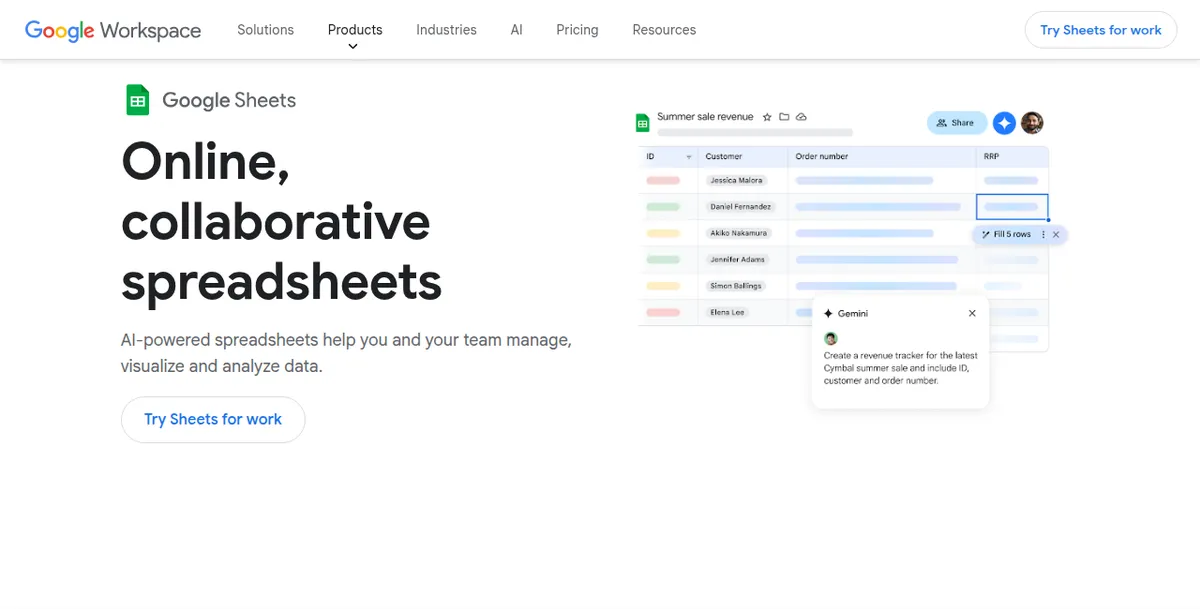
Проверено 3 мая 2026 года. Подключить GPT к Google Sheets можно как минимум тремя способами, но именно на этом месте и начинаются ошибки. Большинство старых гайдов смешивают сторонние add-on, Apps Script и внешний API-пайплайн в один список, будто это один и тот же сценарий. На практике это три разных маршрута с разной скоростью старта, разным контролем над данными и разным потолком по объёму.
Если вам нужен короткий ориентир, он такой: для быстрого старта внутри таблицы подойдёт дополнение из Google Workspace Marketplace, для своих формул и логики нужен Apps Script, а для больших таблиц, пакетной обработки и внятного контроля расходов лучше сразу уходить во внешний скрипт через Sheets API. Рядом с этой темой лежит более широкий обзор ИИ-инструментов для таблиц, а здесь разбираем именно подключение GPT к Google Sheets.
Если нужен более широкий инженерный контекст, начните с карты ИИ для разработчиков. Если же вы ещё выбираете модель и API-слой под интеграцию, держите рядом полный гайд по LLM для разработчиков и прикладное руководство по ChatGPT API на Python.
Короткий выбор: какой путь брать
| Путь | Когда брать | Сильная сторона | Главное ограничение |
|---|---|---|---|
| Дополнение из Marketplace | Нужно запуститься сегодня, без кода | Быстрый старт прямо в интерфейсе Google Sheets | Вы зависите от стороннего продукта и его модели оплаты |
| Apps Script | Нужны свои функции, меню и логика внутри таблицы | Полный контроль над сценариями в самом Sheets | Квоты Apps Script и ограничения кастомных функций |
| Внешний API-пайплайн | Нужно обрабатывать сотни и тысячи строк, ставить расписание или пакетную обработку | Лучший контроль над скоростью, стоимостью и качеством | Порог входа выше: нужен отдельный скрипт и доступ к Sheets API |
Сразу важная редакторская поправка: в 2026 году не стоит думать о Google Sheets как о месте, где «живёт ChatGPT». В реальной работе GPT попадает в таблицы либо через стороннее дополнение, либо через ваш собственный код. От выбора маршрута зависит почти всё остальное: безопасность, лимиты, повторяемость и итоговый счёт.
Путь 1: дополнение из Google Workspace Marketplace
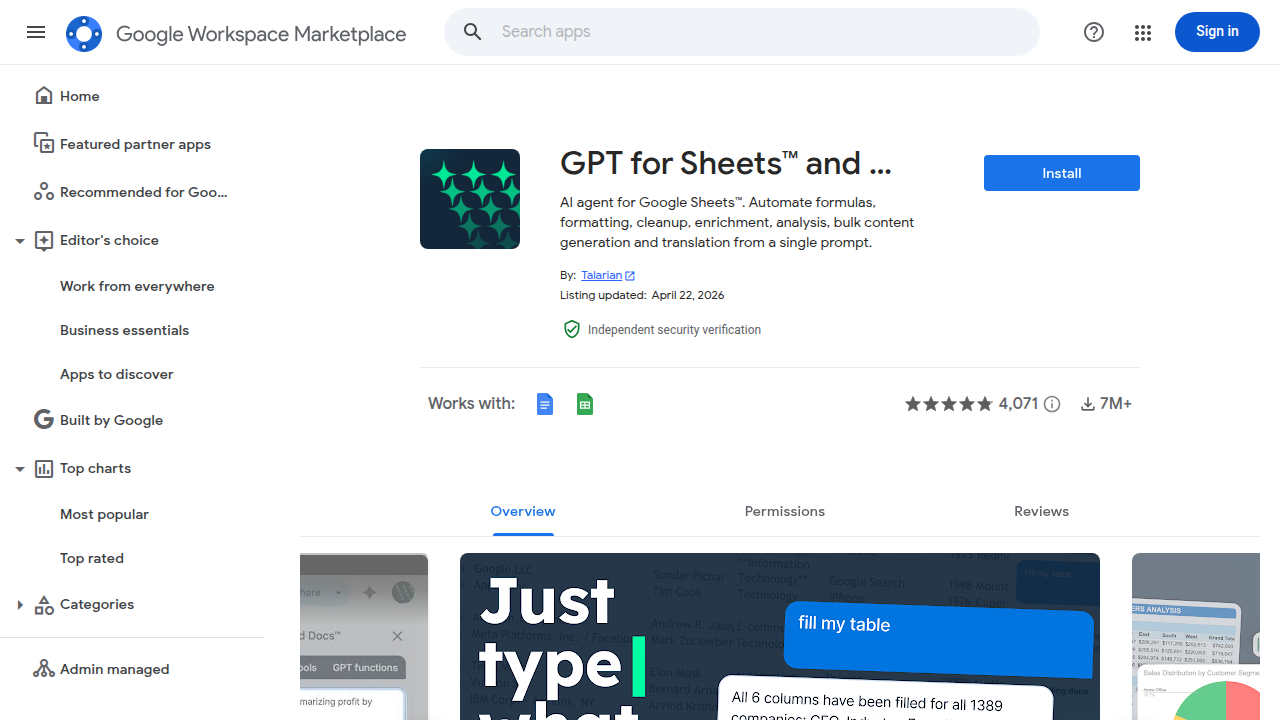
Если вам нужно подключить GPT к Google Sheets без собственного кода, самый короткий путь сегодня проходит через Marketplace. Один из заметных примеров — GPT for Sheets and Docs от Talarian. По состоянию на 3 мая 2026 года карточка Google Workspace Marketplace описывает его как AI agent для Google Sheets: автоматизация формул, очистка данных, обогащение данных, массовая генерация контента и перевод из одной панели внутри таблицы.
У такого пути есть понятные плюсы. Вы ставите дополнение, открываете боковую панель, задаёте задачу естественным языком и получаете результат без ручной сборки интеграции. Карточка Talarian отдельно подчёркивает ZDR, SSO, BYOK, ISO 27001, соответствие GDPR, а также оплату по pooled credits вместо жёсткой модели per-seat. Для команды, которой нужно быстро проверить сценарий вроде массовой классификации лидов, нормализации названий или генерации коротких описаний, это разумный вход.
Но у такого маршрута есть и честные ограничения.
- Это не продукт OpenAI, а отдельный вендор внутри экосистемы Google Workspace.
- Вы принимаете чужую логику интерфейса, очередей, кредитов и правил тарификации.
- Даже при BYOK слой между таблицей и моделью остаётся не у вас, а у разработчика дополнения.
Именно поэтому дополнение хорошо как старт, но не всегда как финальная архитектура. Если задача одноразовая или полуручная, этого достаточно. Если вы строите повторяемый процесс для каталога, CRM, саппорта или внутренней аналитики, почти всегда встаёт вопрос о более управляемом маршруте.
Путь 2: Apps Script внутри Google Sheets
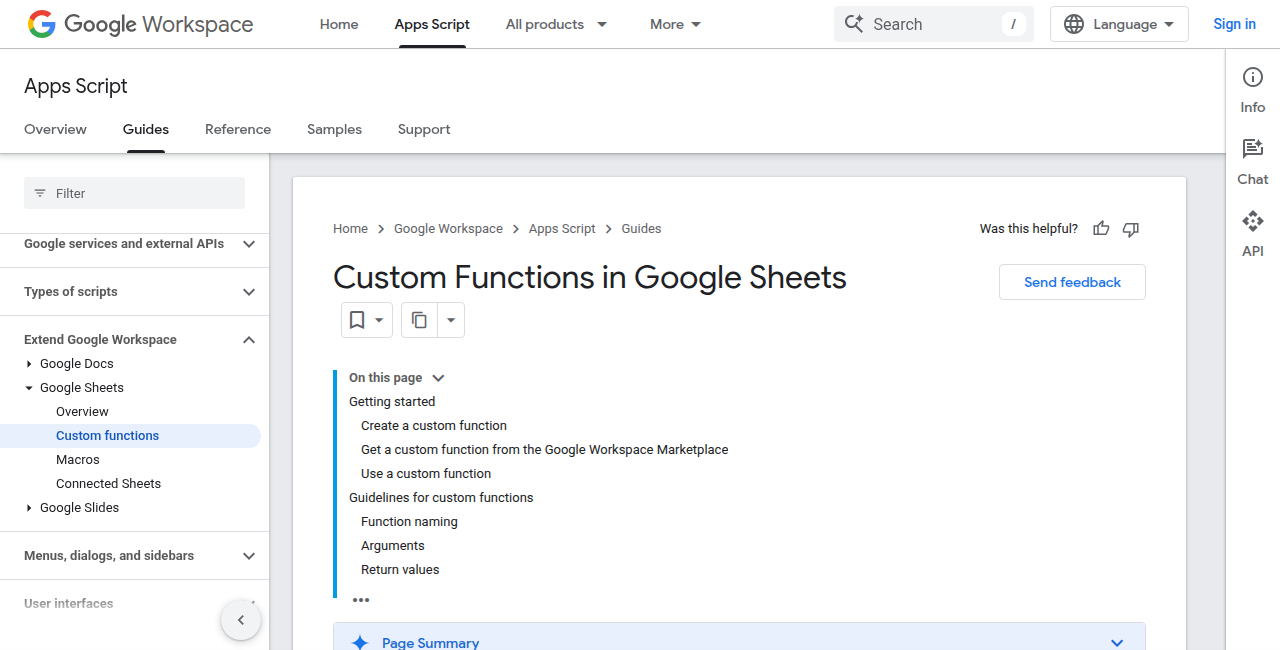
Второй маршрут полезен тем, кто хочет остаться внутри Google Sheets, но убрать зависимость от готового дополнения. Официальная документация Google прямо говорит, что в Sheets можно создавать custom functions на JavaScript через Apps Script и использовать их как обычные формулы. Это даёт вам собственную точку интеграции с API OpenAI.
Практически это выглядит так: вы открываете Extensions → Apps Script, сохраняете API-ключ в PropertiesService.getScriptProperties(), а затем вызываете OpenAI через UrlFetchApp. Для внешних HTTP-запросов Google отдельно требует scope https://www.googleapis.com/auth/script.external_request.
/**
 * Запрашивает у модели короткий ответ для одной ячейки.
 * @param {string} text Исходный текст.
 * @param {string} task Что нужно сделать с текстом.
 * @return {string}
 * @customfunction
 */
function GPT_CELL(text, task) {
  const apiKey = PropertiesService.getScriptProperties().getProperty('OPENAI_API_KEY');
  if (!apiKey) {
    throw new Error('Сначала сохраните OPENAI_API_KEY в Script Properties');
  }

  const payload = {
    model: 'gpt-5.4-mini',
    messages: [
      {
        role: 'user',
        content: `${task}\n\nТекст:\n${text}`
      }
    ],
    max_tokens: 120,
    temperature: 0.2
  };

  const response = UrlFetchApp.fetch('https://api.openai.com/v1/chat/completions', {
    method: 'post',
    contentType: 'application/json',
    headers: {
      Authorization: `Bearer ${apiKey}`
    },
    payload: JSON.stringify(payload),
    muteHttpExceptions: true
  });

  const json = JSON.parse(response.getContentText());
  if (json.error) {
    throw new Error(json.error.message);
  }

  return (json.choices?.[0]?.message?.content || '').trim();
}
Старый материал обычно останавливается здесь, но именно дальше и лежат важные ограничения. Google в документации по custom functions прямо предупреждает: кастомная функция должна вернуть значение за 30 секунд и не может произвольно редактировать другие ячейки. То есть путь =GPT_CELL(...) хорош для коротких задач по одной ячейке, но плохо подходит для длинной генерации, многошаговой обработки и сценариев, где нужно записать целый столбец, а не только ответ в соседнюю ячейку.
Из этого следует простое инженерное правило. Если вам нужна новая формула в ячейке, используйте custom function. Если нужно массово менять таблицу, лучше уходить в собственное меню, триггер или внешний скрипт.
Где Apps Script начинает мешать
На маленьких таблицах Apps Script выглядит почти идеальным вариантом. На большом объёме быстро выясняется, что у него есть жёсткий потолок.
- Script runtime в квотах Google указан как 6 минут на выполнение.
- Custom function runtime ограничен 30 секундами на выполнение.
- URL Fetch calls в квотах Apps Script указаны как 20 000 в день для consumer-аккаунтов и 100 000 в день для Google Workspace.
Если вы обрабатываете несколько десятков строк, это не страшно. Если вы прогоняете каталог, саппорт-теги, SEO-описания или большую таблицу отзывов, ограничения начинают влиять на дизайн решения. Именно поэтому серьёзные сценарии рано или поздно уходят из ячейки в отдельный пайплайн.
Путь 3: внешний скрипт через Sheets API
Третий путь обычно выбирают не в начале, а после первого столкновения с лимитами. Но именно он чаще всего оказывается самым рациональным, если у вас не игрушечная таблица, а рабочий процесс.
Смысл простой: вы забираете данные из Google Sheets через API, обрабатываете их вне таблицы и записываете результат обратно. Это можно делать на Python, Node.js или любом другом языке. Такой маршрут даёт три преимущества.
- Пакетная обработка: не нужно ждать пересчёта ячеек по одной.
- Контроль ошибок и повторных попыток: вы сами решаете, как переживать лимиты запросов и невалидные ответы.
- Нормальная экономика: можно выбрать модель под задачу, считать стоимость и использовать пакетный режим там, где важнее цена, а не мгновенный ответ.
Для внешнего пайплайна хорошо подходит такая логика: сначала вы прогоняете несколько десятков строк локально, а когда сценарий доказал ценность, переносите его в расписание, очередь задач или отдельную внутреннюю утилиту. Если вам нужен более общий контекст по ключам, SDK и базовой интеграции OpenAI, полезно открыть наш гайд по ChatGPT API на Python.
Какую модель OpenAI брать для таблиц
Официальная страница OpenAI Models по состоянию на 3 мая 2026 года рекомендует начинать с gpt-5.5 для сложных рассуждений и кода, а для задач, где важны задержка и стоимость, выбирать меньшие варианты вроде gpt-5.4-mini или gpt-5.4-nano. Для Google Sheets это особенно важно: таблицы чаще всего решают не «научную» задачу, а прикладную рутину.
| Сценарий | Что брать первым | Почему |
|---|---|---|
| Классификация, теги, извлечение email, короткие нормализации | gpt-5.4-nano | Самая дешёвая модель в линейке, когда не нужен длинный ответ |
| Краткие резюме, описания товаров, аккуратная правка текста | gpt-5.4-mini | Лучший баланс цены и качества для большинства табличных задач |
| Сложная генерация, многослойные правила, высокая цена ошибки | gpt-5.4 | Сильнее по качеству, но дороже и чаще избыточен для Sheets |
Есть ещё один практический плюс у этой линейки: страницы Compare models и карточки моделей OpenAI показывают, что gpt-5.4, gpt-5.4-mini и gpt-5.4-nano поддерживают v1/chat/completions, v1/responses и v1/batch. То есть они годятся и для простого вызова из Apps Script, и для внешнего пакетного пайплайна.
Как считать стоимость без самообмана
С таблицами многие ошибаются одинаково: считают цену одного запроса и забывают, что в Google Sheets запросов быстро становится сотни и тысячи. По странице OpenAI Pricing на 3 мая 2026 года стандартные цены для короткого контекста выглядят так:
| Модель | Стандартный ввод | Стандартный вывод | Пакетный ввод | Пакетный вывод |
|---|---|---|---|---|
gpt-5.4 | $2.50 / 1M токенов | $15 / 1M | $1.25 / 1M | $7.50 / 1M |
gpt-5.4-mini | $0.75 / 1M | $4.50 / 1M | $0.375 / 1M | $2.25 / 1M |
gpt-5.4-nano | $0.20 / 1M | $1.25 / 1M | $0.10 / 1M | $0.625 / 1M |
Практический вывод отсюда такой: для таблиц чаще всего хватает mini или nano, а если задача не требует мгновенного ответа, пакетный режим сразу режет стоимость примерно вдвое. Внутри Google Sheets это ощущается буквально: одно дело 200 ручных проверок в день, другое дело ночной пакет на 20 000 строк.
Данные, ключи и безопасность
Ровно здесь и проходит граница между «быстро заработало» и «это можно дать команде». Не отправляйте API-ключ в код ячейки и не хардкодьте его в скрипте, который расшарен на пол-отдела. Для Apps Script есть нормальный путь через PropertiesService.getScriptProperties(). Для дополнения важно отдельно читать политику хранения данных, даже если вендор пишет про BYOK и zero retention.
Если в таблице живут персональные данные, коммерчески чувствительные поля или внутренние заметки, внешний пайплайн почти всегда безопаснее дополнения. Там проще контролировать логирование, маскирование, кэш и повторную обработку. А если задача вообще не требует GPT, а решается встроенными средствами Google или соседними ИИ-инструментами для табличной работы, лучше не усложнять систему. Для такого выбора полезен соседний материал об ИИ для продуктивности.
Три ошибки, которые портят интеграцию чаще всего
- Делать вид, что дополнение, Apps Script и API — одно и то же. Это три разных маршрута, и у каждого свой потолок.
- Строить всё вокруг одной формулы. Как только вам нужно массово писать в разные столбцы, добавлять повторные попытки или работать по расписанию, формула превращается в узкое горло.
- Экономить не там. Обычно выгоднее сначала упростить запрос и выбрать mini или nano, чем брать тяжёлую модель для банальной категоризации строк.
Итог
Подключение GPT к Google Sheets в 2026 году лучше мыслить не как «магическую интеграцию», а как выбор архитектуры. Дополнение подходит, когда важен быстрый старт. Apps Script нужен, когда вы хотите свою логику внутри таблицы. Внешний API-пайплайн выигрывает там, где начинаются масштаб, повторяемость и требования к контролю.
Если нужен один практический совет, начните так: протестируйте задачу на 20-50 строках, возьмите gpt-5.4-mini как рабочий вариант по умолчанию, сразу считайте стоимость на весь диапазон, а не на одну ячейку. И только после этого решайте, останетесь ли вы в Sheets через дополнение или уже пора выносить обработку наружу.