
Нейросеть для таблиц: Excel Copilot, Gemini, Rows и Julius
Практический выбор ИИ для таблиц: когда брать Excel Copilot, Gemini in Sheets, Rows, Airtable или Julius и где у каждого инструмента реальная рабочая зона.
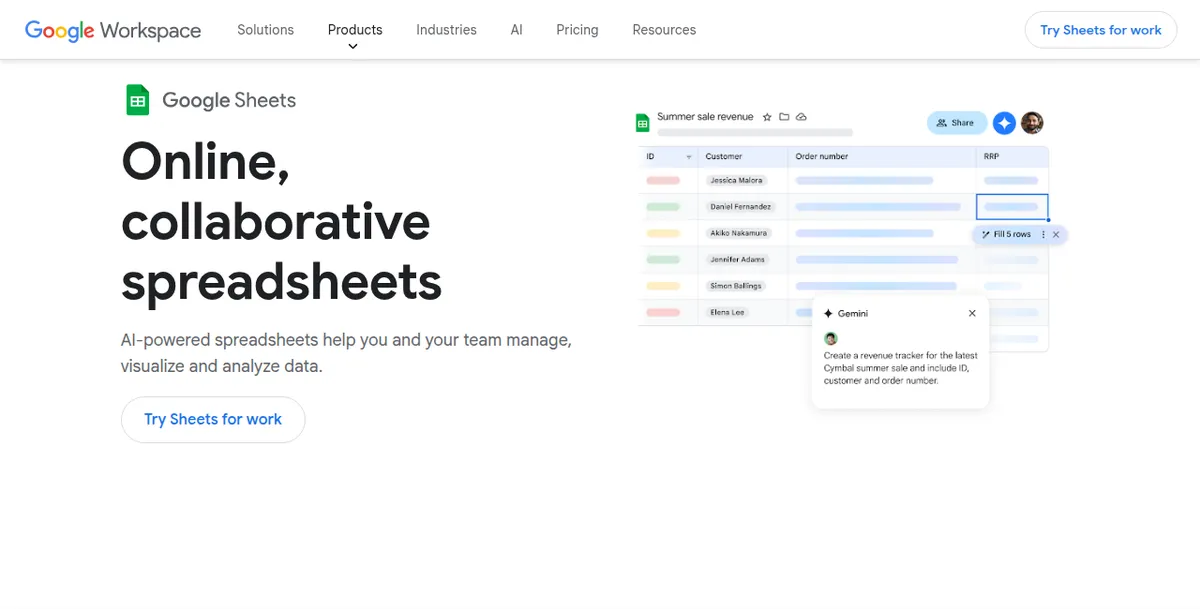
Проверено 11 мая 2026 года. По запросу «нейросеть для таблиц» обычно ищут не одну волшебную модель, а понятный выбор под задачу: где быстрее собрать формулу, где удобнее работать с командой, а где лучше делать анализ и отчётность. У этих сценариев разные лидеры, поэтому полезнее сравнивать не бренды, а рабочие режимы.
Короткий ориентир такой: Excel Copilot хорош там, где компания уже живёт в Microsoft 365; Gemini in Sheets удобен для Google Workspace; Rows стоит смотреть, когда таблица должна тянуть данные из нескольких сервисов и быстро превращаться в отчёт; Airtable полезен, когда таблица на деле стала workflow-базой; Julius выигрывает в analysis-first сценариях, где нужен быстрый разбор CSV, Excel или Google Sheets без ручной возни с формулами. Более широкий контекст есть в обзоре ИИ для продуктивности, а здесь остаёмся в узком table-intent.
Быстрый выбор: какой инструмент брать первым
| Задача | Что брать первым | Почему | Когда не подходит |
|---|---|---|---|
| Формулы, сводные, графики внутри Microsoft 365 | Excel Copilot | Работает рядом с книгой Excel и встроенными объектами вроде таблиц, PivotTable и charts | Если данные живут вне Microsoft-контуров или нужен быстрый multi-source reporting |
| Совместная работа в Google Workspace | Gemini in Sheets | Нативно живёт в Sheets и умеет создавать формулы, графики, pivot table и действия над таблицей | Если нужен глубокий анализ сложных выгрузок или тяжёлые интеграции |
| Отчёты из нескольких сервисов и живые дашборды | Rows | Сильнее обычных офисных таблиц в integrations, AI Analyst и автоматизации data refresh | Если вам нужен только помощник по формулам в одной локальной таблице |
| База процессов, контента или CRM с AI-полями | Airtable | Полезен там, где таблица уже превратилась в workflow-систему с field agents и automations | Если нужен привычный spreadsheet для расчётов, а не operational database |
| Глубокий разбор CSV, Excel или Google Sheets без кода | Julius | Analysis-first продукт: формулы, графики, агрегаты, forecasting и notebooks | Если главное требование — совместное редактирование повседневной рабочей таблицы |
Как выбирать нейросеть для таблиц
Перед выбором полезно ответить на четыре вопроса.
- Где живут исходные данные: в Excel, Google Sheets, CRM, маркетинговых сервисах или разовых CSV-файлах.
- Нужен ли вам помощник внутри существующего офисного пакета или отдельный слой для анализа и автоматизации.
- Что важнее: формулы и очистка, совместная работа в офисном контуре, multi-source reporting или глубокий analysis-first разбор.
- Кто будет работать с инструментом: аналитик, операционная команда, маркетинг, финансисты или весь офис сразу.
Это разделяет рынок на три понятные группы: встроенный офисный ИИ, AI-native слой для данных и workflow, а также analysis-first инструменты. Именно поэтому не стоит искать один «лучший ИИ вообще». В таблицах это почти всегда путь к неправильной покупке.
Встроенный офисный слой: Excel Copilot и Gemini in Sheets
Если таблицы уже встроены в ежедневный офисный контур, почти всегда разумнее начинать с нативного ИИ, а не с отдельного сервиса. Он выигрывает не только тем, что ближе к данным, но и тем, что не заставляет команду менять привычный процесс.
Excel Copilot
Официальная документация Microsoft на 11 мая 2026 года фиксирует две практические границы. Во-первых, Copilot in Excel работает с файлами, сохранёнными в OneDrive или Microsoft 365 SharePoint, с включённым AutoSave. Во-вторых, данные лучше держать в формате таблицы, а не произвольного диапазона. Зато внутри этого контура Copilot умеет работать с формулами, сводными таблицами, графиками и редактированием книги рядом с пользователем.
Этот вариант логичен для финансовых команд, операционного контура и любого офиса, где Excel уже главный инструмент. Но важно помнить и ограничение из FAQ Microsoft: результаты Copilot надо проверять вручную. Для отчётности и чувствительных расчётов это не «нажал кнопку и забыл», а ускоритель поверх нормального ревью.
Google Sheets + Gemini
Google даёт другой тип выигрыша. В справке Google Docs Editors Help Gemini in Sheets описан как слой, который умеет создавать таблицы и формулы, строить графики, собирать инсайты, делать pivot table, фильтровать диапазоны, заполнять range и подтягивать контекст из Drive и Gmail. Для команд, которые живут в браузере и правят одну таблицу вместе, это часто удобнее, чем более тяжёлый Excel-контур.
Но у Google тоже есть границы, которые легко не заметить в маркетинговом обзоре. Enhanced Smart Fill с Gemini работает с текстовыми колонками и, по официальной справке, поддерживает английские значения. Поэтому для русскоязычных рабочих данных Gemini полезен прежде всего как ассистент для структуры, формул, простого анализа и действий над таблицей, а не как универсальный очиститель любой локали. Если вашей команде нужен не общий обзор, а именно узкий сценарий подключения модели к Sheets через дополнение, Apps Script или внешний API, смотрите отдельный материал про GPT в Google Sheets.
AI-native слой: Rows и Airtable
Когда проблема уже не в одной таблице, а в потоке данных из нескольких источников, встроенный офисный ИИ начинает упираться в рамки пакета. Здесь интереснее смотреть на инструменты, которые изначально строились вокруг данных, интеграций и автоматизации.
Rows
Rows описывает себя как таблицу, которая выходит «за пределы ячейки». На практике это значит две вещи. Первая: сервис умеет подтягивать данные из внешних систем без скриптов и плагинов. Вторая: Rows AI умеет по запросу строить pivot tables, суммировать тренды, объединять наборы данных, делать визуализации, прогнозы и искать выбросы. Если вам нужен живой отчёт из маркетинговых, продуктовых или финансовых источников, Rows часто ближе к задаче, чем чистый Excel или Sheets.
Ещё один полезный нюанс есть в документации Rows: для AI Analyst сервис отправляет модели не всю таблицу подряд, а заголовки, выборку до пяти строк и базовую статистику. Это не отменяет вопрос приватности, но помогает понять, почему Rows удобен именно как слой для оперативного анализа и репортинга, а не просто как «ещё одна таблица с чат-окном».
Airtable
Airtable полезно рассматривать не как классическую электронную таблицу, а как базу и workflow-платформу с AI-полями. Официальная справка Airtable говорит, что AI in fields доступен на всех paid plans, а сами field agents умеют извлекать, анализировать или генерировать данные на уровне ячейки, включая document extraction и web research. Если таблица у вас постепенно превратилась в CRM, контент-пайплайн, реестр договоров или каталог задач, Airtable обычно оказывается ближе к реальному процессу, чем Excel или Google Sheets.
Критичный операционный момент у Airtable другой: AI считается кредитами. По актуальной справке Airtable AI billing кредиты на Free, Team и Business распределяются пулами, а объём зависит от плана. Это хороший вариант для командных процессов и автоматизаций, но не самый дешёвый путь, если вам нужен просто помощник по формулам.
Когда Julius выигрывает у всех остальных
Julius стоит выбирать тогда, когда таблица — это только вход, а основная задача — быстро понять данные. Официальные страницы Julius прямо ведут этот продукт в сторону analysis-first: формулы по текстовой инструкции, графики, агрегаты, forecasting, отчёты и notebooks для повторяемых разборов. Сервис поддерживает CSV, Excel, JSON, PDF, изображения и прямые ссылки на Google Sheets, а в quickstart отдельно вынесены bar plot, line plot, scatter plot, histogram и pie chart.
Поэтому Julius удобен аналитикам, исследователям, маркетологам и небольшим командам, которым нужно быстро прогнать выгрузку без сборки своей BI-системы. Но у него другая роль, чем у Excel Copilot или Gemini in Sheets: Julius не заменяет ежедневную совместную таблицу, а забирает на себя глубокий разбор и визуализацию.
Сколько это стоит по состоянию на 11 мая 2026 года
У Microsoft, Google и Airtable часть цен зависит от рынка, промо-периода и типа лицензии. Поэтому ниже лучше читать не «последнюю истину про бюджет», а стартовые ориентиры с официальных pricing-страниц.
| Инструмент | Стартовый ориентир | Что важно знать |
|---|---|---|
| Excel Copilot | Microsoft 365 Copilot Business на публичной US pricing page стартует от $18 за пользователя в месяц при годовой оплате | Нужен qualifying Microsoft 365 plan; для работы в Excel важны OneDrive или SharePoint и формат таблицы |
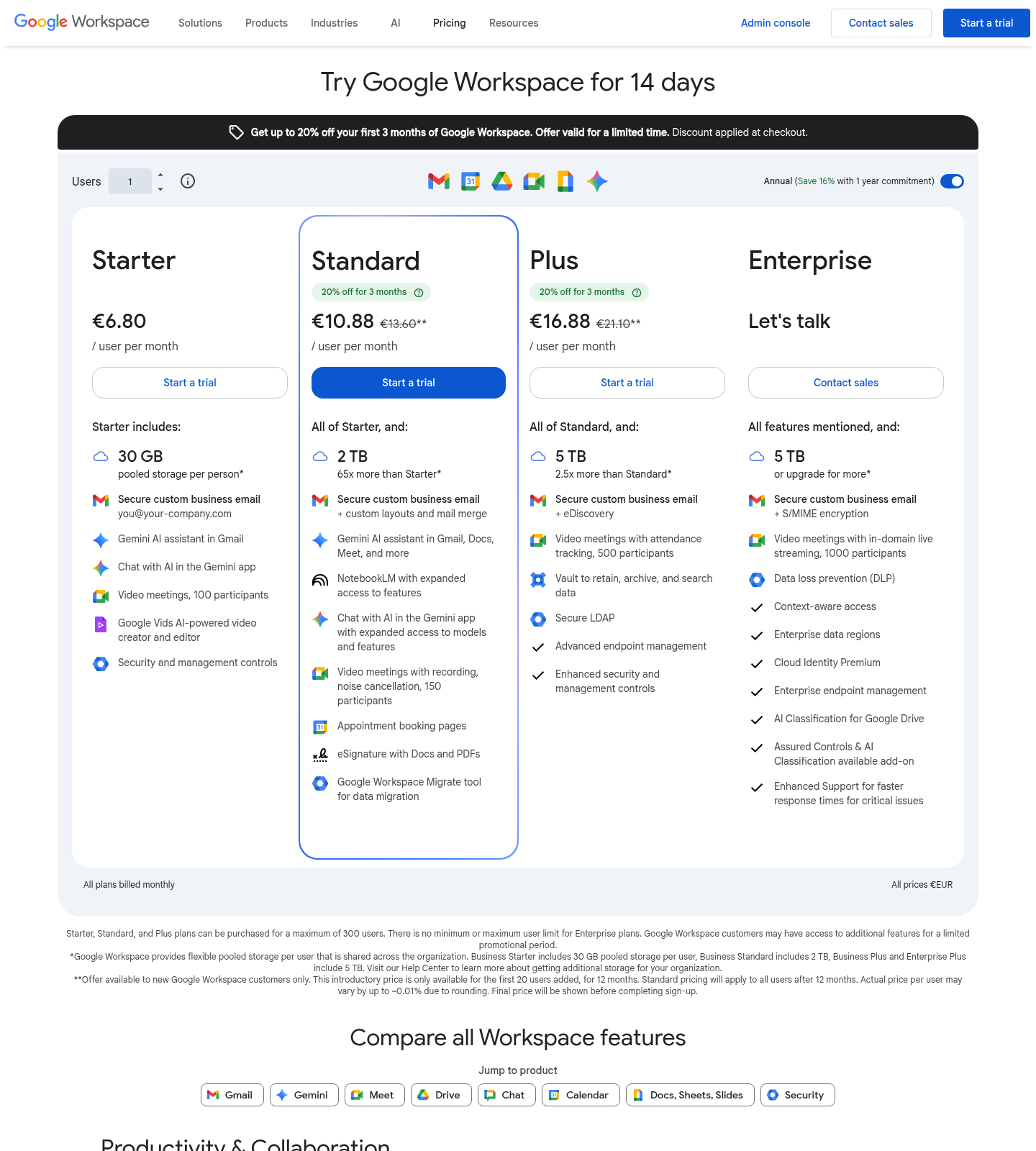
| Google Sheets + Gemini | Google Workspace Business Standard в США — от $14 за пользователя в месяц при годовой оплате | Gemini in Sheets идёт с Standard и выше; цены на региональных страницах отличаются |
| Rows | Plus — $8 за пользователя в месяц; Pro — $79 в месяц плюс $8 за пользователя | Rows имеет смысл, когда вам нужны integrations, automation и AI Tasks, а не только формулы |
| Airtable | Team — $20 за пользователя в месяц при годовой оплате; Business — $45 | AI in fields доступен на paid plans, а AI credits считаются пулом на workspace или org |
| Julius | Plus — $20 в месяц; Pro — $45 | Быстро растёт по цене только при переходе к shared workspaces и live data connections |
Что выбрать на практике
- Для Microsoft-first офиса: начинайте с Excel Copilot. Он ближе всего к реальному процессу, если таблицы, файлы и права доступа уже живут в Microsoft 365.
- Для Google-first команды: берите Gemini in Sheets. Он сильнее всего там, где таблицу правят вместе и нужен связанный контекст из Workspace. Если нужен более широкий выбор офисного контура, посмотрите наш материал про нейросети для офиса.
- Для мультиканальной отчётности и live-дашбордов: смотрите Rows. Это хороший слой между «обычной таблицей» и полноценной BI-системой.
- Для workflow-баз и AI-полей: выбирайте Airtable. Он полезнее там, где таблица давно стала операционной системой команды.
- Для глубокого разбора выгрузок без кода: выбирайте Julius. Он даёт самый быстрый путь от файла к графику, агрегату и черновому выводу.
Если нужен один общий вывод, он такой: лучшая нейросеть для таблиц в 2026 году выбирается не по громкости бренда, а по месту, где живут ваши данные. Встроенный офисный ИИ выигрывает у отдельного сервиса, пока вы остаетесь внутри Microsoft 365 или Google Workspace. Как только задача упирается в интеграции, workflow или analysis-first сценарий, вперёд выходят Rows, Airtable и Julius.
Источники
- Microsoft Support: Edit with Copilot in Excel
- Microsoft Support: Frequently asked questions about Copilot in Excel
- Microsoft 365 Copilot pricing
- Google Docs Editors Help: Collaborate with Gemini in Google Sheets
- Google Docs Editors Help: Use enhanced Smart Fill with Gemini in Google Sheets
- Google Workspace pricing
- Rows Docs: What's Rows
- Rows Docs: Using the AI Analyst
- Rows pricing
- Airtable Support: Using Airtable AI in fields
- Airtable Support: Airtable AI billing
- Airtable pricing
- Julius: Analyze Excel and Google Sheets 10x Faster with AI
- Julius Docs: Files
- Julius Docs: Getting Started
- Julius pricing