Нейросети для офиса: ИИ для документов, почты, таблиц и презентаций
Нейросети для офиса не обязаны быть отдельным продуктом. Чаще это связка из рабочего пакета, PDF-инструмента и одного сильного ассистента для документов.
Нейросети для офиса в 2026 году не сводятся к одному «лучшему ИИ». На практике офисный стек собирается из трёх слоёв: рабочего пакета, ассистента для документов и PDF, а иногда ещё и отдельного сервиса для быстрых презентаций.
Поэтому полезнее спрашивать не «какая модель умнее всех», а «где у нас живут письма, файлы, таблицы и слайды». Если ассистент уже встроен в Gmail, Outlook, Sheets, Excel или PowerPoint, пользы обычно больше, чем от отдельного чат-окна рядом.
Если хотите сначала увидеть общую карту темы, а уже потом собирать офисный стек, держите под рукой хаб по нейросетям. Здесь же мы разбираем более прикладной слой: документы, почту, таблицы и презентации.
По состоянию на 9 апреля 2026 года Google продвигает Gemini внутри Workspace, Microsoft развивает Copilot в Microsoft 365, OpenAI делает упор на работу с файлами и подключёнными источниками, Adobe удерживает PDF-сценарий, а Gamma остаётся быстрым вариантом для сборки слайдов. Та же офисная логика проявилась в Microsoft Scout на Build 2026, где агент подаётся уже как AI-коллега для рабочих задач.
Как выбирать нейросети для офиса
Главная ошибка здесь простая: взять универсальный чат и ждать, что он закроет весь офисный контур. Для одиночки это ещё работает. Для команды с общими папками, длинными почтовыми тредами, табличной отчётностью и постоянными презентациями уже важнее не абстрактное качество ответа, а место, где ИИ встроен в процесс.
Упрощённо карта выглядит так:
- для документов и PDF сильнее связки ChatGPT или Claude с отдельным PDF-инструментом, либо Acrobat, если PDF у вас основной формат;
- для почты чаще выигрывают нативные решения в Gmail и Outlook, потому что они видят треды, права доступа и структуру переписки;
- для таблиц полезнее инструменты внутри Excel и Sheets, а не внешний чат поверх выгрузки;
- для презентаций выбор обычно идёт между PowerPoint Copilot, Gemini в Slides и Gamma, в зависимости от того, важнее корпоративный стандарт или скорость.
Ниже не рейтинг всех ИИ подряд, а рабочая карта под четыре офисных сценария: документы и PDF, почта, таблицы и презентации.
Документы и PDF
С документами есть два разных сценария, и их лучше не смешивать. Первый: у вас обычные рабочие файлы из Google Drive, SharePoint или общих папок. Второй: PDF у вас сам по себе главный рабочий формат, и там уже нужны цитаты, структура, конвертация и работа со сканами.
У ChatGPT сильная сторона именно в первом сценарии. В справке OpenAI по connected apps указано, что Google Drive и Microsoft SharePoint интегрированы в диалоги ChatGPT. На официальных страницах OpenAI по загрузке файлов отдельно зафиксированы базовые ограничения: до 512 МБ на файл, а для текстовых документов лимит считается ещё и по токенам. Для команды, которая живёт в папках и документах, это важнее общего разговора про «какая модель умнее».
Claude удобен там, где нужно спокойно разбирать крупные документы. Anthropic пишет о лимите до 20 файлов по 30 МБ на чат и отдельно отмечает, что Claude умеет анализировать текст и визуальные элементы PDF до 100 страниц. Для отчётов, исследований, техдоков и длинных коммерческих документов это сильный сценарий.
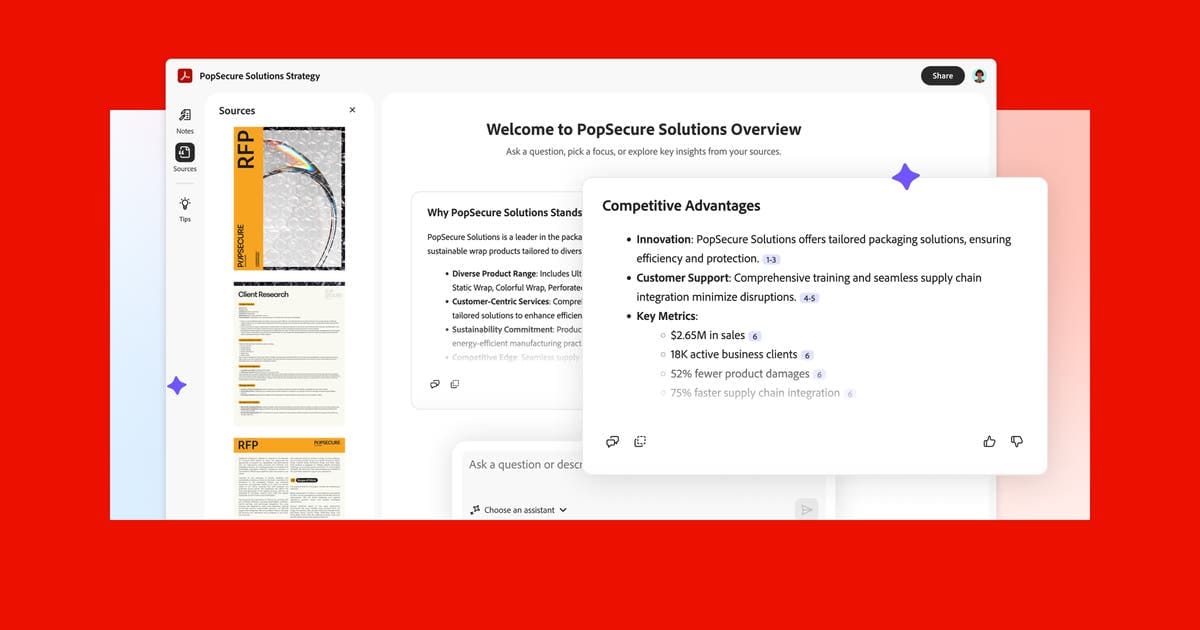
Если же у вас весь процесс крутится вокруг PDF, универсального чата обычно уже мало. На странице Adobe AI Assistant акцент сделан на другом: вопросы по документу, summaries с точными ссылками на источник, а также PDF-задачи вроде редактирования, конвертации и сжатия прямо в Acrobat. Для договоров, тендерных документов, актов и сканов это обычно практичнее, чем тащить всё через внешний чат.
Если нужен более широкий обзор, у нас уже есть гайд по нейросетям для работы. А отдельный сценарий деловой переписки разобран в материале про ИИ для email.
Почта
Почта — тот случай, где нативная интеграция почти всегда лучше внешнего чат-бота. Причина простая: хороший почтовый ассистент должен видеть тред, вложения, календарный контекст и права доступа, а не только кусок текста, который вы скопировали вручную.
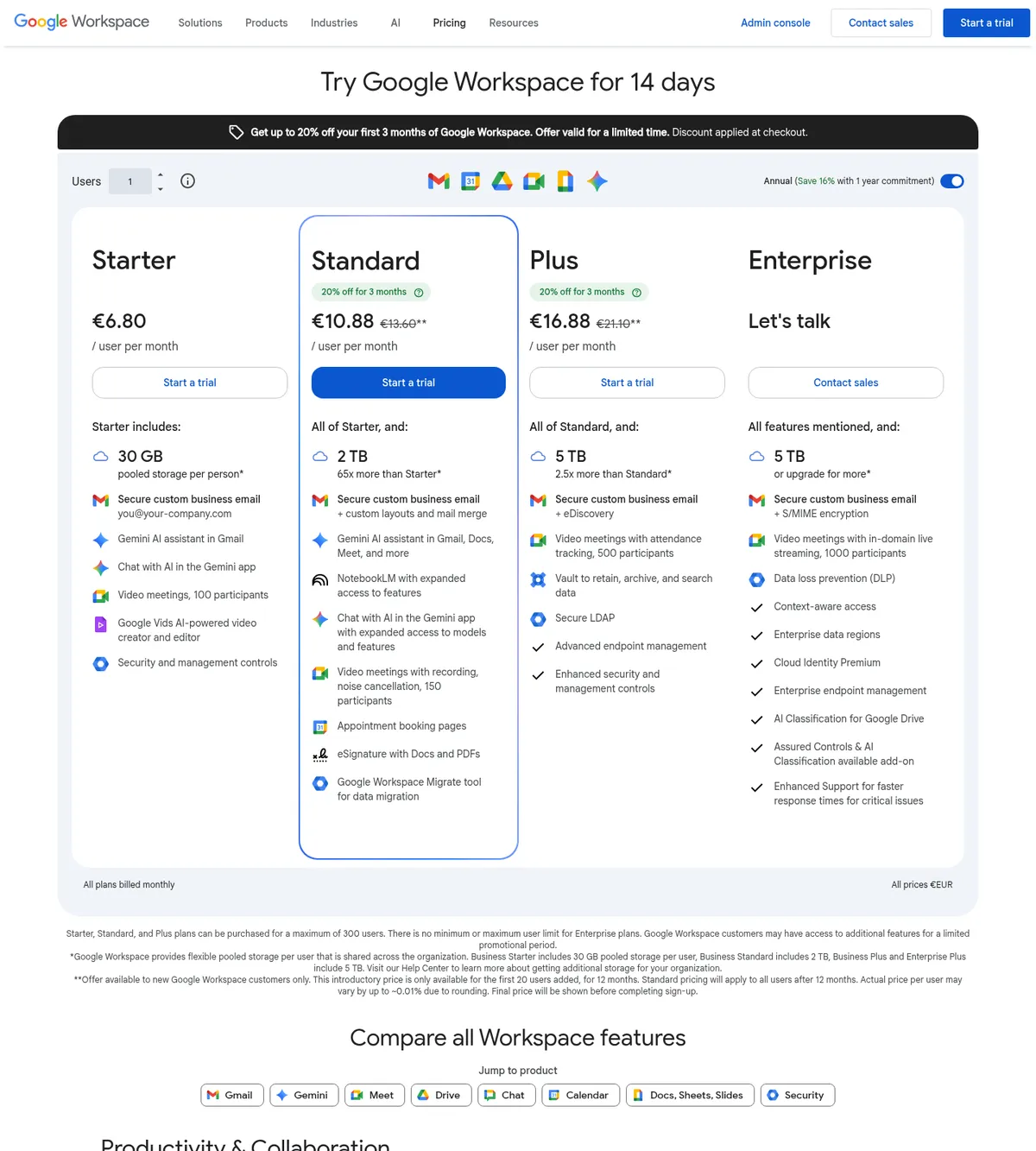
У Google это уже хорошо видно на странице Workspace pricing. В Business Starter Gemini входит в Gmail, а Business Standard добавляет Gemini в Gmail, Docs, Meet и другие приложения, плюс 2 ТБ pooled storage на пользователя. Для Google-first офиса это обычно самый логичный вход: не строить отдельный зоопарк инструментов, а включить ИИ там, где команда и так работает каждый день.
У Microsoft ставка такая же, но через Outlook и весь контур Microsoft 365. В официальной справке есть и Draft an email message with Copilot in Outlook, и Summarize an email thread. То есть Microsoft прямо упаковывает офисный сценарий вокруг черновиков ответов, сводок по длинным тредам и работы внутри Outlook. Если у компании уже есть Outlook, OneDrive, Teams и корпоративные шаблоны документов, внешний чат редко становится главным почтовым инструментом.
Внешний ассистент всё равно полезен, но в более узких задачах: переписать письмо в другом тоне, превратить переписку в заметку, быстро собрать тезисы для руководителя или соединить почтовый контекст с документом из другой системы. Но стартовый вопрос всё равно должен быть не «какой чат купить», а «какая у нас почтовая экосистема».
Таблицы
С таблицами ситуация ещё жёстче. Здесь ценность появляется тогда, когда ИИ сидит прямо внутри Excel или Sheets, а не когда вы вручную выгружаете куски данных в отдельный чат.
У Google в этом месте всё прописано довольно прямо: в справке по Workspace with Gemini есть и Gemini in Sheets side panel, и AI function для работы с данными в таблицах. Для офиса это полезно не только в аналитике, но и в рутине: быстро собрать объяснение к цифрам, сделать черновой вывод по срезам, подготовить первый вариант summary для письма или встречи.
У Microsoft логика та же: если команда живёт в Excel, основной выигрыш даёт Copilot внутри табличного контура, а не внешний чат рядом. Отдельный ассистент всё ещё полезен как второй слой — объяснить формулу, предложить структуру отчёта, помочь сформулировать выводы. Но основной рабочий эффект возникает там, где ИИ работает поверх реальной таблицы.
Подробный разбор мы уже вынесли в отдельный материал про нейросети для таблиц. Для office-intent страницы вывод простой: если таблицы критичны, сначала выбирайте экосистему, а потом уже внешний чат.
Презентации
Презентации хорошо показывают разницу между корпоративным и быстрым подходом. Если у компании уже есть бренд-шаблоны, Word-документы и согласованный стиль, обычно удобнее оставаться внутри PowerPoint или Google Slides. Если нужна скорость и нормальный черновик без долгой ручной сборки, в игру вступают отдельные сервисы вроде Gamma.
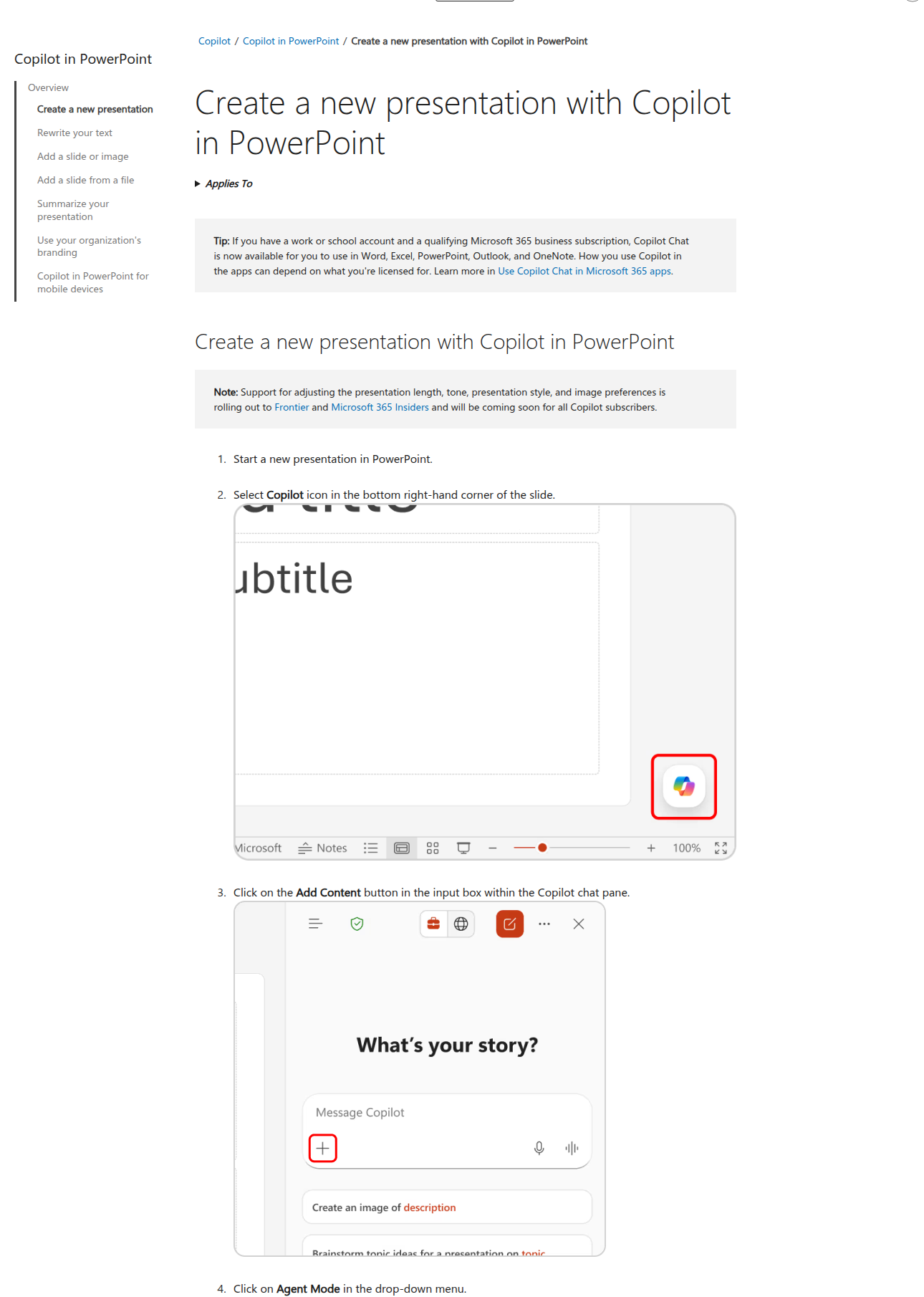
В справке Microsoft по Copilot in PowerPoint прямо сказано, что он умеет создавать новую презентацию по запросу, а Microsoft отдельно советует опираться на структурированный Word-документ. Это сильный сценарий для офиса, где слайды рождаются не с нуля, а из брифа, memo или внутреннего документа.
У Google презентационный слой менее центральный, но Gemini in Slides side panel уже входит в общий Workspace-контур. Это тот же принцип, что с Docs и Sheets: дорабатывать слайды внутри привычного пакета, а не уводить их в другой сервис без необходимости.
Gamma решает другую задачу. На официальной странице pricing сервис прямо указывает import из PDF и PPTX, а export — в PDF, PPTX, PNG и Google Slides. Для стартапа, агентства или небольшого отдела это часто означает одно: быстрее собрать аккуратный черновик и уже потом при необходимости довести его до корпоративного стандарта.
Отдельный разбор этого рынка у нас уже есть в статье про ИИ для презентаций. Для офисной страницы вывод практичный: выбирайте не «самый креативный сервис», а инструмент, в котором следующему человеку будет удобно править файл.
Что выбрать без переплаты
Если не хочется собирать коллекцию сервисов, удобно оттолкнуться от трёх профилей.
Google-first офис. Берите Workspace с Gemini и не усложняйте стек раньше времени. Для почты, документов, таблиц и части презентационных задач этого уже достаточно. Отдельный инструмент сверху имеет смысл только для тяжёлых PDF или когда нужен быстрый отдельный сервис для слайдов.
Microsoft-first офис. Берите Microsoft 365 Copilot, если команда реально живёт в Outlook, Excel, PowerPoint, Teams и OneDrive. Здесь главный выигрыш не в том, что ИИ «пишет красивее», а в том, что он работает поверх существующего офисного контура. Если часть сценариев уходит в браузер, учитывайте и Copilot в Edge: Microsoft постепенно переводит его из отдельного режима в штатный слой браузера.
Смешанная среда или маленькая команда. Если часть файлов лежит в Google, часть в Microsoft, а презентации делаются от случая к случаю, разумнее собрать стек из ChatGPT или Claude для документов, Acrobat для PDF-сценариев и Gamma для быстрых слайдов. Это менее цельно, зато часто дешевле и гибче.
Худший вариант здесь один: купить дорогой пакет и продолжать работать так, будто ИИ — просто ещё одно окно для чата. Офисный выигрыш появляется только тогда, когда ассистент встроен в те документы, письма, таблицы и слайды, которые команда и так трогает каждый день.
Итог
Нейросети для офиса в 2026 году — это не один продукт, а несколько слоёв. Базовый слой — ваш офисный пакет: Google Workspace или Microsoft 365. Второй — ассистент для документов и PDF, если работа с файлами тяжёлая. Третий — сервис для презентаций, если слайды собираются часто и быстро.
Короткий вывод выглядит так:
- для Google-офиса логичнее всего начинать с Gemini в Workspace;
- для Microsoft-офиса — с Copilot в Microsoft 365;
- для документов и PDF — смотреть на связку ChatGPT или Claude с Acrobat;
- для быстрых презентаций — держать в запасе Gamma.
Именно так office-intent превращается в рабочую систему, а не в ещё один общий список «лучших ИИ-инструментов».